
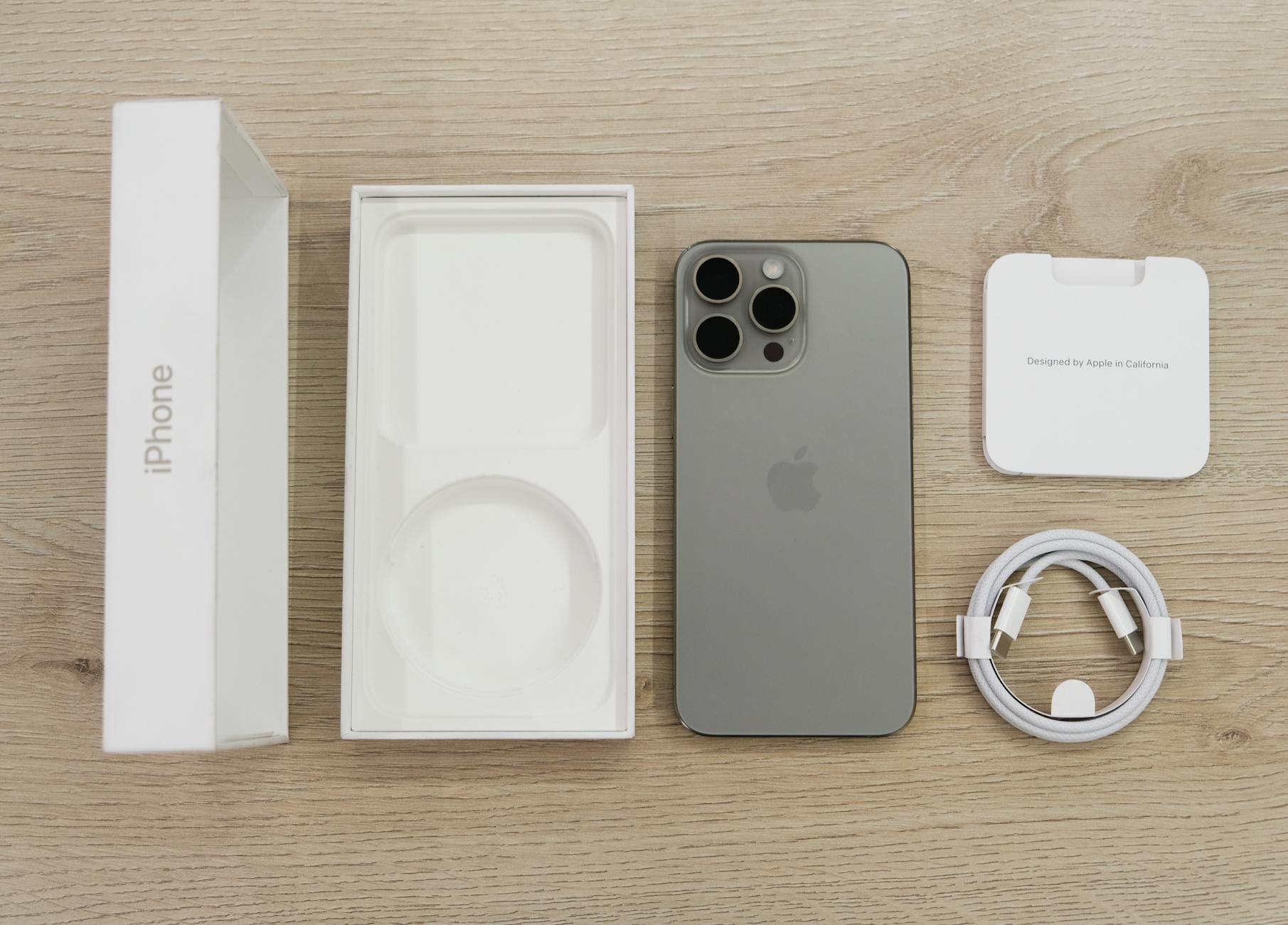
“`html
如何使用 iPhone 18 Pro 系列全新螢幕下 Face ID 技術
隨著 iPhone 18 Pro 系列引入了全新的螢幕下 Face ID 技術,使用者能享受更完整的全面螢幕體驗,同時維持高度的安全性。這項技術解決了過去 Face ID 需要「瀏海」或「動態島」佔用螢幕空間的痛點,讓螢幕更大、更美觀。
使用前重點提醒
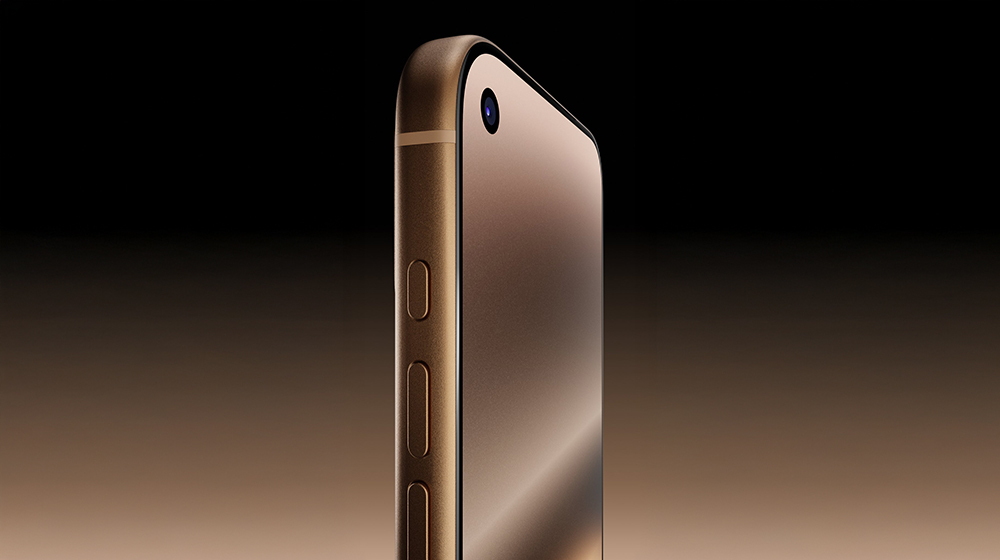
- 僅限 iPhone 18 Pro 系列機型支援螢幕下 Face ID 技術。
- iOS 18 或以上版本系統才能完整支援此新功能。
- 首次設定需在明亮環境下完成臉部掃描,確保辨識成功率。
- 保持螢幕清潔,避免指紋或污漬影響感測器功能。
設定螢幕下 Face ID 的操作步驟

- 開啟 Face ID 設定:前往「設定→Face ID 與密碼」,輸入裝置密碼進入管理頁面。
- 開始設定臉部辨識:點選「設定 Face ID」,直接啟動螢幕下感測器掃描臉部輪廓。
- 完成臉部掃描:按照螢幕提示,慢慢轉動頭部一次完成掃描,系統會自動調整感應位置。
- 確認 Face ID 使用偏好:在「Face ID 與密碼」頁面,選擇允許使用 Face ID 解鎖 iPhone、Apple Pay 及 App 下載等功能。
- 測試解鎖功能:返回主畫面,鎖定手機並透過臉部辨識解鎖,確認螢幕下 Face ID 正常運作。


延伸應用

螢幕下 Face ID 技術不僅提升螢幕完整度,還能搭配 iOS 18 的新隱私功能加強資料保護。使用者可以在 Face ID 設定中開啟「注意力感知功能」,確保只有在你注視螢幕時,裝置才會解鎖,提升安全性。
快速小結

- iPhone 18 Pro 系列支援全新螢幕下 Face ID,提升螢幕完整度與美觀。
- 設定過程簡單,需在明亮環境下完成臉部掃描。
- 可搭配 iOS 18 隱私功能加強安全保護。
常見問題(FAQ)
- Q1:如果 Face ID 設定失敗該怎麼辦?
- 請確保臉部在光線充足且正面對準螢幕,並保持螢幕清潔,重新執行設定流程。
- Q2:螢幕下 Face ID 會不會影響辨識速度?
- 新技術經過優化,辨識速度與前代相當或更快,日常使用無感延遲。
- Q3:可否為多個臉部設定不同 Face ID?
- iPhone 支援主要臉部與備用外觀,建議設定自己與親密家人。
- Q4:使用口罩時,Face ID 還能解鎖嗎?
- iOS 18 支援口罩解鎖功能,但螢幕下 Face ID 仍需配合最新系統更新。
- Q5:如何關閉螢幕下 Face ID?
- 前往「設定→Face ID 與密碼」,選擇關閉所有 Face ID 功能即可。
延伸閱讀
搜尋問題建議
- iPhone 18 Pro 螢幕下 Face ID 如何設定?
- 螢幕下 Face ID 與傳統 Face ID 有什麼差別?
- 如何解決 iPhone 18 Pro Face ID 設定失敗問題?
- 使用口罩時 iPhone 18 Pro 螢幕下 Face ID 能解鎖嗎?
- iPhone 18 Pro 螢幕下 Face ID 辨識速度快嗎?
- 如何關閉 iPhone 18 Pro 的螢幕下 Face ID?
- iPhone 18 Pro 螢幕下 Face ID 需要什麼系統版本?
- Face ID 設定時為什麼要在亮光下?
“`
以 訪客 身份留言
尚無留言