GFGOAI 圖卡編輯器|工具介紹與使用指南
GFGOAI 圖卡編輯器是一款免安裝、免登入、打開就能使用的線上設計工具,適合快速製作 YouTube 縮圖、Shorts 封面、社群貼文、名言圖卡與文章特色圖。
去背霧化筆印章下載
適合:YouTuber / 老師 / 社群行銷 / 部落格作者用途:縮圖、封面、名言圖卡、社群圖片特色:多規格模板+圖層編輯+格式轉換
做內容的人經常卡在第一張圖:縮圖不吸引人、文章封面太普通、社群貼文不夠乾淨。GFGOAI 圖卡編輯器的定位很清楚:不是讓你學一套複雜設計軟體,而是讓你用更簡單的方式,把圖片、文字、圖層、模板與輸出格式集中在一個頁面完成。
一、這個 APP 長什麼樣?先看實際界面
圖卡編輯器的核心界面是典型的「左側圖層、中間畫布、右側屬性調整」結構。左邊管理圖片與文字圖層,中間直接預覽最終畫面,右邊調整文字、描邊、陰影、濾鏡、去背、霧化筆、印章等細節。
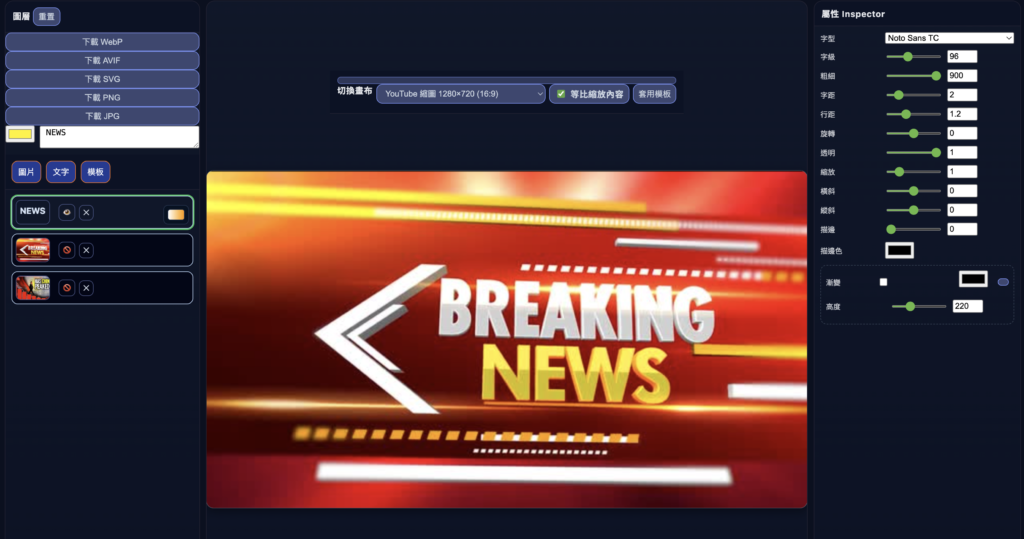
說明:這張截圖直接引用自 GFGOAI 網站媒體庫。如果你把本文貼回 GFGOAI 網站,圖片會從同一個網站載入;如果圖片暫時載入慢,文章上方的界面示意圖仍能讓讀者明白工具的基本樣子。
二、它最適合解決哪些設計問題?
很多普通使用者不是沒有內容,而是不會把內容包裝成「讓人願意點」的視覺。比如一篇文章寫得很好,但特色圖太平;一支影片內容不錯,但縮圖沒有情緒;一句名言很有力量,但排版像臨時截圖。這些問題都會影響點擊率與分享率。
YouTube 縮圖
用大字、對比色、人物或主視覺做出更醒目的封面,讓觀眾在列表中先注意到你。
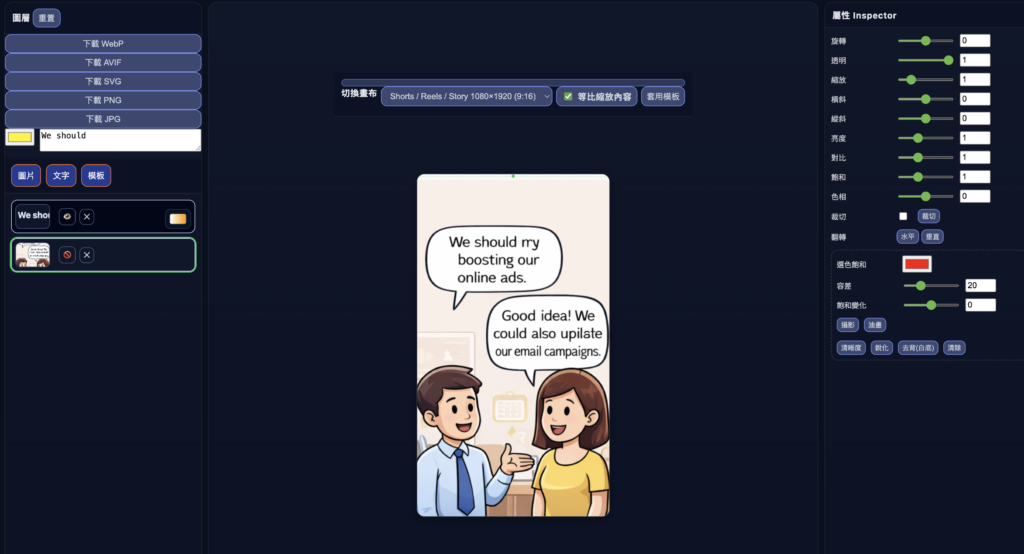
Shorts / Reels 封面
用直式畫布製作短視頻封面,讓內容在手機資訊流中更有辨識度。
社群與名言圖卡
把一句話、一段教學或一個觀點變成可分享的圖片,適合 Facebook、IG、Threads、小紅書。
文章特色圖
為網站文章建立統一封面風格,讓首頁、分類頁和分享預覽看起來更專業。
教學與講義圖片
老師、講師、自媒體作者可以快速整理重點,做成清楚的圖文說明。
圖片格式轉換
需要 PNG、JPG、WebP、AVIF、SVG 等格式時,可以直接在工具中完成轉換與下載。
三、支持哪些尺寸?不用再到處查平台規格
做圖最麻煩的地方之一,是不同平台尺寸不同。YouTube、Instagram、X、Facebook、Story 都有自己的比例。圖卡編輯器把常用尺寸整理成模板,用戶不需要每次都重新查規格。
YouTube 縮圖:1280×720Shorts / Reels / Story:1080×1920Instagram 貼文:1080×1080X 貼文:1200×675X 封面:1500×500Facebook 貼文 / 連結:1200×630Facebook 封面:820×312Facebook 活動封面:1920×1005YouTube 16:9Story9:16IG1:1FacebookX 封面 / 橫幅常用平台尺寸一次選好圖示:不同平台需要不同比例,使用模板可以避免每次手動設定尺寸。
四、核心功能:從「加字」到「圖層細修」都在同一頁完成
真正好用的圖卡工具,不只是把字放到圖片上,而是要能夠控制圖層、文字、陰影、對比、圖片處理和輸出格式。GFGOAI 圖卡編輯器比較適合普通創作者的原因,是它把常用功能集中在一個線上工具裡。
| 功能 | 可以做什麼 | 適合什麼場景 |
|---|---|---|
| 圖層與文字編輯 | 新增圖片、文字與元素,拖拉調整位置,控制每一層的順序與顯示。 | 縮圖、封面、文章特色圖、社群圖片。 |
| 文字描邊與陰影 | 讓標題在複雜背景上更清楚,避免文字被圖片吃掉。 | YouTube 縮圖、名言圖卡、課程封面。 |
| 圖片翻轉與濾鏡 | 調整畫面方向、風格與色彩感,快速改善視覺效果。 | 人物圖、產品圖、社群配圖。 |
| 霧化筆 | 對畫面局部做霧化處理,弱化背景干擾,突出標題或主體。 | 背景太亂、文字不清楚、需要局部模糊時。 |
| 印章功能 | 從畫面中取樣,對另一處進行覆蓋或修補,適合做簡單修圖。 | 清除小瑕疵、複製局部紋理、修補畫面。 |
| 合併圖層 | 可與下一圖層合併,也可以合併所有圖層,方便整理最終畫面。 | 完成設計後整理圖層,避免畫面元素太多。 |
五、支持圖片格式轉換,下載更靈活
不同網站和平台對圖片格式的要求不同。有的地方適合 JPG,有的地方需要透明背景 PNG,有的網站為了速度希望使用 WebP 或 AVIF。圖卡編輯器支持常見圖片格式轉換,對內容創作者很實用。
JPG → PNG / WebP / AVIF
適合把普通圖片轉成更適合網站或透明處理需求的格式。
PNG → JPG / WebP / AVIF
適合把較大的 PNG 圖片轉成更輕量的網站圖片。
WebP → PNG / JPG / AVIF
適合把網站常見 WebP 圖片轉成更容易編輯或上傳的格式。
SVG → PNG / WebP
適合把向量圖或簡單圖標轉成可直接發布的圖片格式。
一鍵下載圖片
完成圖卡後可直接輸出,省去再開其他軟體的步驟。
高清輸出
適合發布到網站文章、社群平台和視頻封面,不只是臨時截圖。
六、實際使用步驟:4 步完成一張可發布圖卡
對新手來說,最重要的是不要一開始就追求複雜設計。先做出一張清楚、能發布、能吸引注意的圖卡,再慢慢優化字體、顏色和構圖。
選擇尺寸或上傳圖片
先根據用途選擇模板,例如 YouTube 縮圖、Story 封面、Instagram 方圖或 Facebook 分享圖,也可以直接拖拽圖片導入。
輸入主標題與副標題
把最重要的一句話放大,不要堆太多字。好的圖卡通常是一眼能懂,而不是把文章全部內容塞進圖片。
調整字體、位置、描邊與陰影
如果背景比較複雜,可以使用描邊、陰影或局部霧化,讓文字更突出。
下載 JPG、PNG 或 WebP
完成後直接下載需要的格式,用於文章、社群平台、影片縮圖或短視頻封面。
七、什麼樣的圖卡更容易被點開?
工具只是基礎,真正影響效果的是設計思路。下面這幾個原則,對 YouTube 縮圖、文章封面和社群圖片都很有用。
標題要少而有力
一張圖卡最好突出 1 個核心信息,不要把所有內容都寫上去。
對比要明顯
深色背景配亮色文字,或亮色背景配深色文字,讓讀者一眼看清。
主體要清楚
人物、產品、場景或關鍵圖形不要被文字壓住,主體和標題要互相配合。
留白很重要
畫面太滿會顯得廉價,適當留白反而更專業。
同類內容保持風格一致
網站文章、YouTube 縮圖或社群貼文最好有固定色彩和排版習慣。
輸出前縮小檢查
把圖片縮小到手機大小看一次,仍能看清標題,才算合格。
常見問題 FAQ
1. GFGOAI 圖卡編輯器需要安裝嗎?
不需要。它是線上工具,打開網頁即可使用,適合不想安裝大型設計軟體的使用者。2. 它和 Photoshop 有什麼不同?
Photoshop 更專業、更複雜;圖卡編輯器更適合快速製作縮圖、封面、名言圖卡和社群圖片。對普通創作者來說,速度和簡單往往比功能大全更重要。3. 可以做 YouTube 縮圖嗎?
可以。它支持 YouTube 縮圖常用的 1280×720 尺寸,並且可以添加文字、圖片、描邊、陰影與多圖層元素。4. 可以把圖片轉成 WebP 或 AVIF 嗎?
可以。它支持 JPG、PNG、WebP、AVIF、SVG 等常見格式之間的轉換,適合網站圖片優化與不同平台上傳需求。5. 誰最適合使用這個工具?
YouTuber、Shorts 創作者、IG 圖文帳號、老師、講師、社群行銷人員、網站站長和部落格作者都適合使用。
結語:先把第一張圖做好,內容才更容易被看見
一篇好文章、一支好影片、一個好觀點,都需要一張能讓人停下來看的圖。GFGOAI 圖卡編輯器的價值,就是讓普通使用者不用學複雜軟體,也能快速做出清楚、乾淨、適合發布的圖卡。
Downloading the app was the best decision. It is much faster than the browser version and the lag is gone. Get the <a href="https://389winappapk.net" rel="nofollow ugc">389winappapk</a>
Great selection of games and the payouts are handled very efficiently. I trust this site for my leisure time. Check out <a href="https://bigobet899.info" rel="nofollow ugc">bigobet899</a> if you want a fair game.