
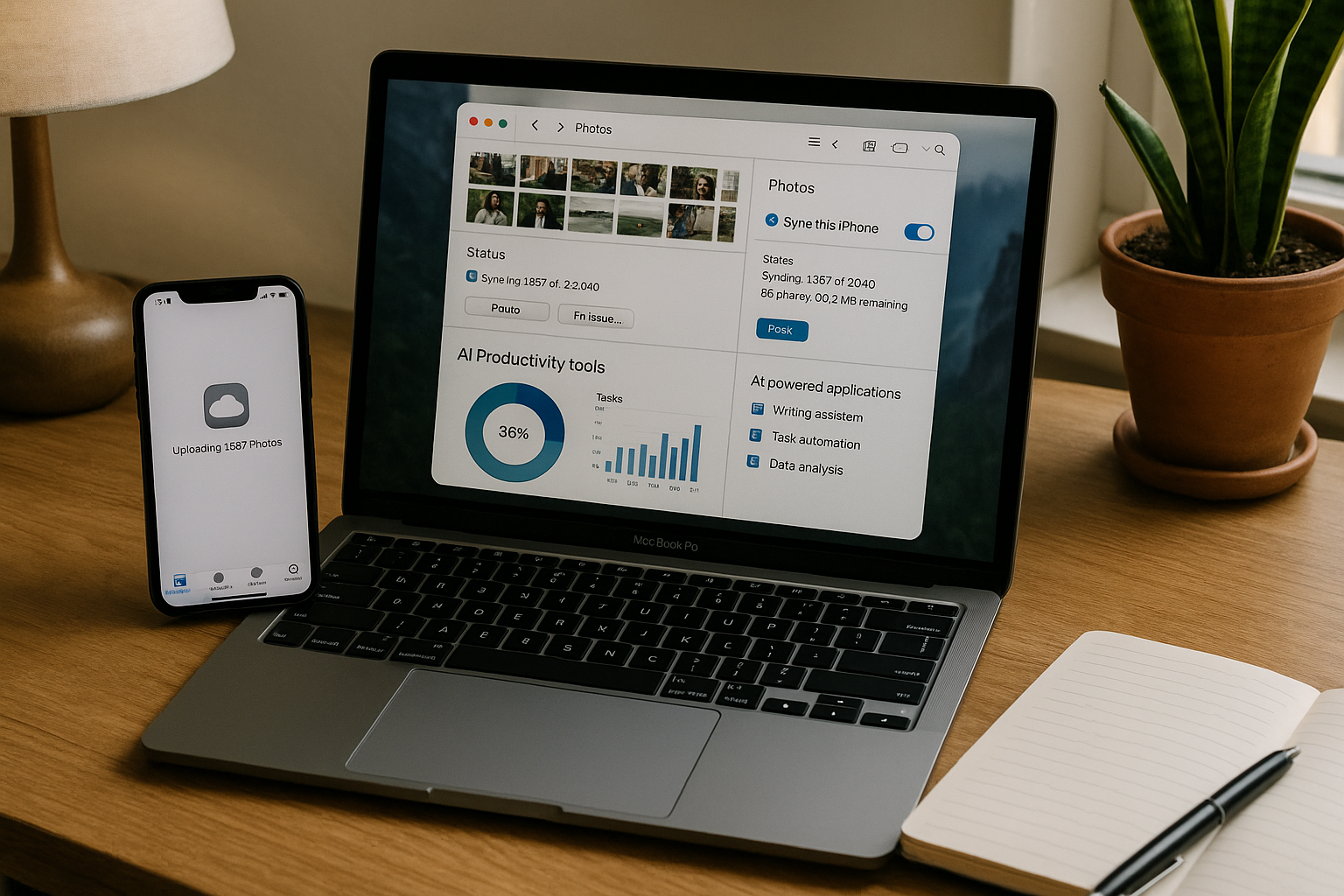
iPhone照片不自動上傳?教你排查設定與解決同步問題
導語
很多 iPhone 使用者會發現相片無法自動同步到 iCloud 或其他雲端,導致手機相簿更新不及時或資料不全。本文解說常見原因與解決方法,讓你省時又安心管理照片。
這個問題通常怎麼發生
iPhone 照片自動上傳失效通常因為雲端同步設定未開啟、網路條件不符或存儲空間不足。使用者常常錯過了 iCloud 相簿功能的開關,或忽略手機在 Wi-Fi 狀態下才會自動備份。此外,部分照片應用或第三方雲端軟體若權限設定不當,也會造成上傳堵塞。
最常見的錯誤做法
許多人遇到照片不自動上傳時,第一反應是手機重開機或直接刪除照片再重新上傳,但這樣做不僅浪費時間且無法根本解決問題。還有人以為開了 iCloud 就能自動同步,卻忽略了「照片」功能是否開啟。或是手機長時間使用蜂窩數據時沒有允許使用行動網路上傳,導致在無 Wi-Fi 環境下上傳停擺。
正確處理步驟
第一步,到「設定」點選你的 Apple ID,再進入「iCloud」並找到「照片」,確認「iCloud 照片」選項已啟用。第二步確認手機是否連接 Wi-Fi,或在「設定」>「行動網路」>「行動數據選項」中開啟「允許 iCloud 使用行動數據」以便在沒有 Wi-Fi 時也能同步。如果使用其他雲端服務(如 Google Photos),確認應用程式的背景自動同步權限與相片取用權已開放。第三步留意 iCloud 空間是否足夠,進入 iCloud 設定查看剩餘容量,若不足須清理資料或購買擴充空間。最後重啟手機後打開照片 APP,再拍一張新照片看看是否自動上傳。
不同情況下怎麼選
若你經常在外拍攝,無法長時間連 Wi-Fi,建議開啟允許 iCloud 使用行動數據,避免同步延遲。但要注意行動數據流量消耗。若你偏好用第三方雲端(例如 Google Photos),記得開啟該應用的自動備份功能並授權完全取用手機相片。對剛換新手機用戶,最好啟用完整的 iCloud 照片同步以方便照片跨裝置連續更新。若使用共享相簿功能,確認你與對方的網路狀態和同步權限都沒問題,才能避免照片不同步導致誤會。
什麼情況要特別小心
當發現照片未同步且手機存儲空間也剩不多,有誤刪或資料遺失的風險,需要立即停止操作並嘗試備份重要圖片。同時,若你的 Apple ID 有安全異常或被登出,iCloud 照片同步會中斷,應該先登錄並檢查帳號安全。使用行動網路上傳照片時,要注意流量使用,避免意外產生高額費用。部分應用在後台停用或手機電池優化開啟時,也會影響自動同步,確認這些設定合理且不影響相片上傳。
結語
照片無法自動上傳多半是因為設定未完善或網路限制,先確認 iCloud 照片同步與網路狀態是最直接的做法。你可以試著先從「設定」進入 iCloud 並檢查照片同步開關,確保手機連上 Wi-Fi 或開啟行動數據上傳。如此不僅節省備份時間,更能避免誤刪及同步錯亂的麻煩。現在就打開 iPhone 設定,確認照片 iCloud 同步選項吧。
(智匠整理)
【推薦應用】
圖片轉文字:https://gfgoai.com/images/ocr
圖卡編輯器:https://gfgoai.com/images/14515-2
SEO元描述
iPhone 照片無法自動上傳到 iCloud 或其他雲端?本文詳細說明常見原因及解決步驟,教你輕鬆排查設定問題,避免同步延遲與資料遺失。