

不用 Apple Music 訂閱,也能放自己喜歡的歌
很多人以為 iPhone 一定要訂閱 Apple Music 才能放音樂,其實不是。
只要掌握正確方法,你可以把電腦裡的 MP3、下載的音樂,免費同步到 iPhone。
本文整理 3 種最實用的方法,從最穩定到最簡單,一步一步教你完成。
✅ 方法一(最穩定推薦):使用 iTunes / Finder 同步音樂
適合:有電腦(Mac 或 Windows)的人
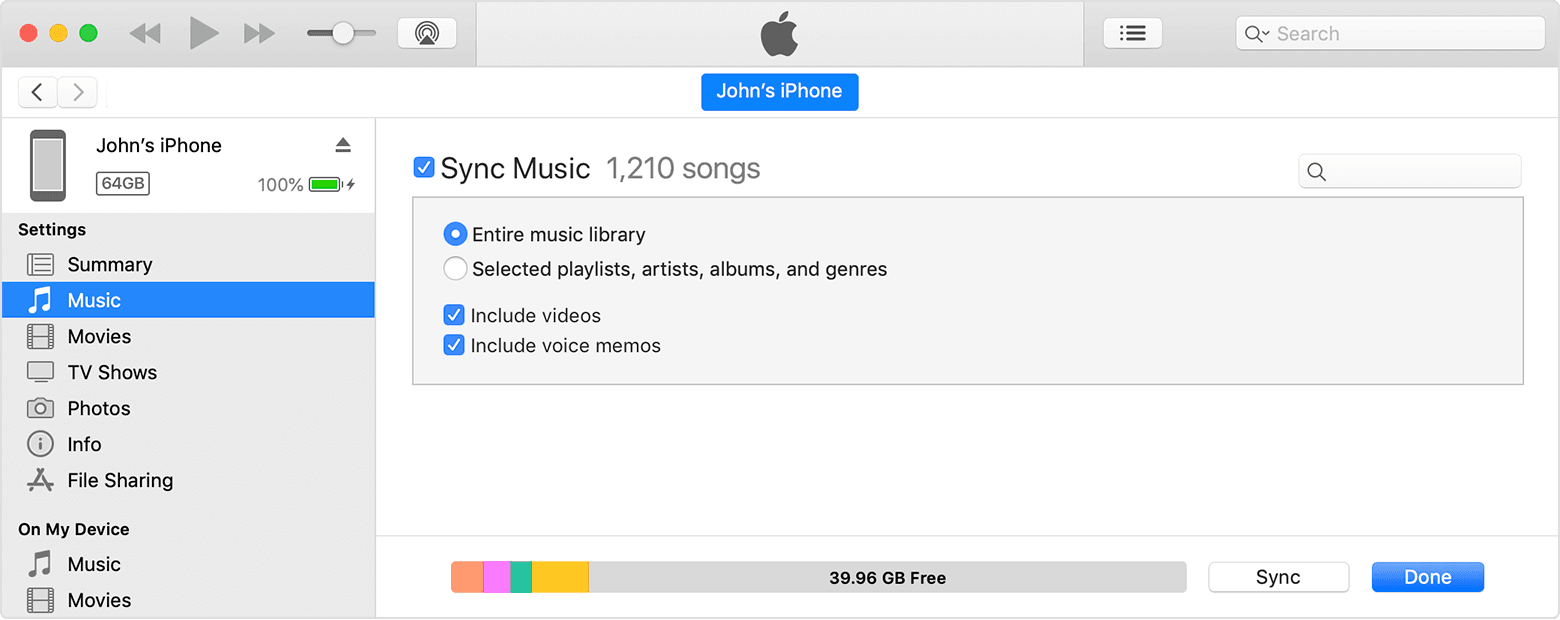


📌 你需要準備
- 一台 電腦(Mac 或 Windows)
- 一條 iPhone 充電線
- 音樂檔案(MP3 / M4A)
🧭 操作步驟
① 將音樂加入電腦
- Windows / 舊版 macOS:打開 iTunes
- macOS Catalina 之後:用 Finder
把音樂檔拖進「音樂資料庫」。
② 用線連接 iPhone
- 解鎖手機
- 出現提示時,點「信任這部電腦」
③ 同步音樂
- 勾選「同步音樂」
- 選擇「整個資料庫」或「指定播放列表」
- 點擊「套用 / 同步」
⏳ 等待完成即可。
🎧 使用結果
- 音樂會出現在 iPhone「音樂」App
- 可離線播放
- 不耗網路、不收費
✅ 方法二(無線簡單):用雲端 App 播放自己的音樂
適合:不想用傳輸線的人
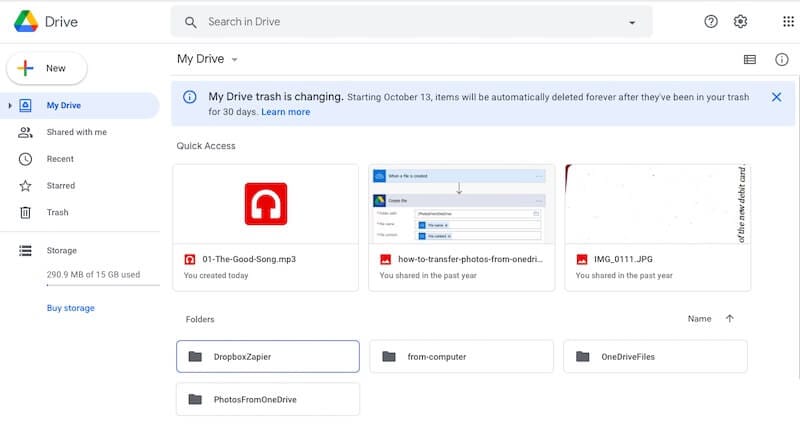
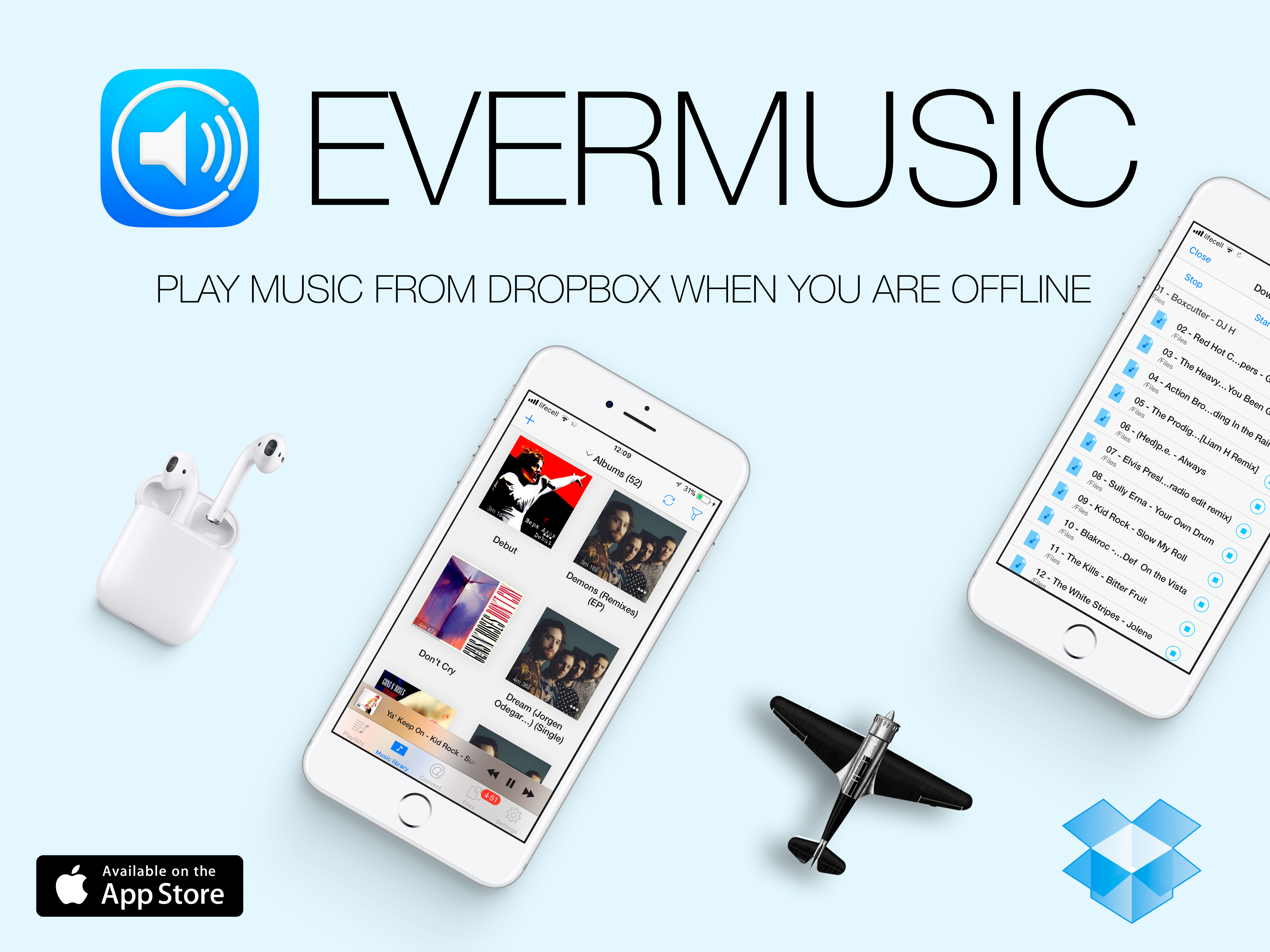

📌 可用 App
- Google Drive
- Dropbox
- OneDrive
🧭 操作方式
- 電腦或手機 → 上傳音樂到雲端
- iPhone 安裝對應 App
- 點擊音樂檔即可播放
⚠️ 注意事項
- 需要網路(除非有離線下載)
- 不是系統原生「音樂」App
- 播放介面較簡單
✅ 方法三(進階):轉成鈴聲或短音樂
適合:想做 iPhone 鈴聲的人
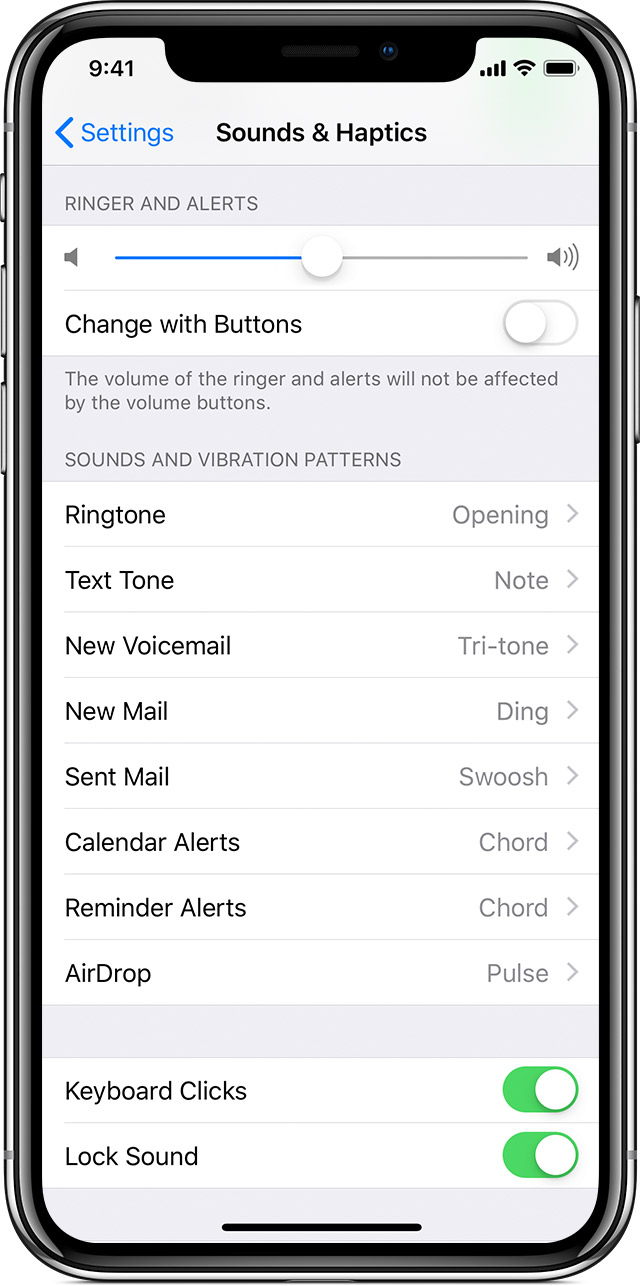
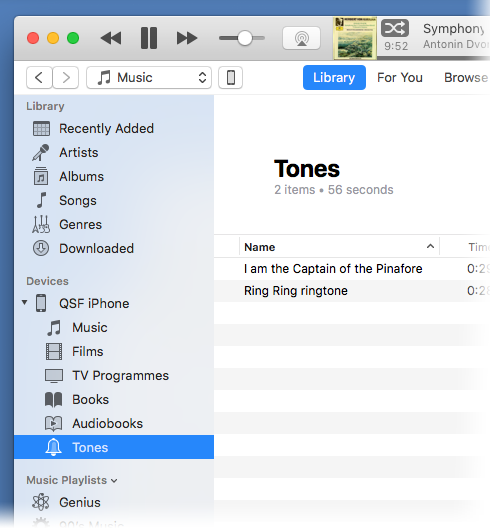

重點說明
- 音樂需剪成 30 秒內
- 格式為 .m4r
- 再同步進手機
⚠️ 步驟較多,適合進階使用者。
🔍 常見問題 Q&A
❓ 為什麼音樂同步後看不到?
- 檢查是否勾選「同步音樂」
- 確認音樂格式是否支援(MP3 / M4A)
❓ 一定要訂閱 Apple Music 嗎?
❌ 不需要
本篇三種方法都能免費使用。
❓ 可以用藍牙傳音樂嗎?
🚫 不行,iOS 不支援藍牙檔案傳輸。
📝 總結推薦
| 使用情境 | 建議方法 |
|---|---|
| 有電腦、想長期使用 | ✅ iTunes / Finder |
| 只想臨時聽幾首歌 | ☁️ 雲端 |
| 製作鈴聲 | 🎵 進階方式 |
如果你願意,我可以下一步直接幫你做這些事之一:
- ✨ 改寫成「圖卡版教學(每頁 80 字,適合滑動閱讀)」
- 📱 轉成「9:16 故事卡 / 新聞卡腳本」
- 🧩 幫你設計 固定模板,以後只要換主題就能自動產文
- 📰 直接幫你生成 同系列的生活技巧文章 10 篇
你只要告訴我:
👉「要圖卡版 / 文章版 / 模板化」哪一種就好。
以 訪客 身份留言
尚無留言