
“`html
如何使用 Google Gemini AI 情境感知功能提升個人助理效率
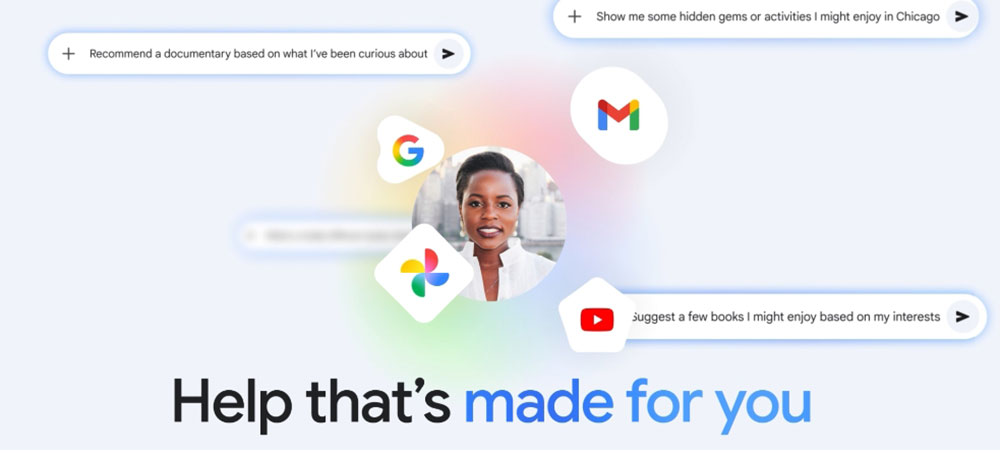
現代人使用智慧助理時,常會遇到回答不夠貼近個人需求的問題。Google 最新推出的 Gemini AI 情境感知功能,可以透過連結你的 Gmail、相簿、搜尋及 YouTube 歷史,讓助理更了解你的生活情境,提供更精準的回應和建議,讓你事半功倍。
功能使用前重點提醒
- 需要安裝並使用有支援 Gemini AI 的 Google 助理版本(持續更新中)。
- 必須登入 Google 帳號並授權 Gemini 存取 Gmail、Google 相簿、搜尋紀錄與 YouTube 歷史。
- 目前功能主要在 Google 生態系統內運作,需連網狀態良好。
- 注意隱私設定,避免分享過多敏感資訊。
開啟並使用 Google Gemini AI 情境感知功能步驟

- 更新 Google 助理 App
前往 Google Play 商店或 Apple App Store,搜尋「Google 助理」並更新至最新版本,以確保能使用 Gemini AI 的新功能。
- 登入並授權 Google 帳號
開啟 Google 助理,點選右上角個人頭像,確認已登入正確的 Google 帳號,並按提示授權 Gemini 存取 Gmail、相簿、搜尋與 YouTube 歷史。
- 開啟情境感知設定
進入 Google 助理「設定」→「個人化」→「Personal Intelligence」或「情境感知」,開啟相關開關,允許 Gemini 使用你的個人資訊來優化回應。
- 試用情境感知功能
對 Google 助理說出與你生活相關的問題,例如「幫我整理今天的行程」或「推薦我最近看的 YouTube 影片」,助理會依據你的 Gmail、搜尋和觀看紀錄給出個人化回答。 - 管理隱私與資料使用
如需調整資料存取權限,回到 Google 帳號的「資料與個人化」→「我的活動」中查看與刪除相關紀錄,保障你的隱私安全。
延伸應用

除了基本回應,Google Gemini 的情境感知功能還可以幫助你自動整理郵件重點、推薦相簿照片,甚至預測你可能感興趣的內容。你也可以結合 Google 日曆和提醒,讓助理主動提醒行程和重要事項,讓工作和生活更有效率。
快速小結

- 更新 Google 助理並登入帳號,授權存取個人資料。
- 在助理設定中啟用 Personal Intelligence 功能。
- 利用情境感知功能獲得更貼合個人需求的助理回應。
常見問題(FAQ)
- Q1: Google Gemini AI 情境感知功能要多少版本才支援?
- A1: 需更新 Google 助理到最新版本,建議使用近期官方推送更新。
- Q2: 為什麼我的助理沒有回應個人化建議?
- A2: 請確認已授權存取 Gmail、相簿、搜尋和 YouTube 歷史,且已啟用 Personal Intelligence。
- Q3: 可以關閉某些資料存取權限嗎?
- A3: 可以,在 Google 帳號「資料與個人化」中調整個別服務的資料存取權限。
- Q4: 使用這功能會不會有隱私風險?
- A4: Google 有嚴格的隱私政策,建議妥善管理授權和刪除不必要的活動紀錄。
- Q5: 這功能是否支援繁體中文?
- A5: 目前支援多國語言,包括繁體中文,請確認系統語言設定。
延伸閱讀
搜尋問題建議
- Google Gemini AI 什麼時候可以用在台灣?
- 如何讓 Google 助理根據 Gmail 提供建議?
- Google Personal Intelligence 授權怎麼設定?
- 為什麼 Google 助理不讀我的 YouTube 歷史?
- 要如何管理 Google 助理的隱私權限?
- Google Gemini AI 情境感知功能支援哪些語言?
- 使用 Gemini AI 會不會洩漏個人資料?
- Google 助理的 Personal Intelligence 怎麼關閉?
“`
以 訪客 身份留言
尚無留言