📸 手機截圖怎麼用?很多人只會一半

·

·

📸 手機截圖怎麼用?很多人只會一半

截了圖,卻不知道還能這樣用

大多數人都會「截圖」,
但其實 90% 的人,只用了截圖功能的一半

截完圖不只是存起來,
它還能 標記、裁切、快速分享、掃描文字,甚至直接解決問題。

這篇一次帶你把「截圖真正用好」。


一、先確認:你真的會「正確截圖」嗎?
https://cdn.osxdaily.com/wp-content/uploads/2021/10/howto-screenshot-iphone.jpg
https://sp-ao.shortpixel.ai/client/to_webp%2Cq_glossy%2Cret_img%2Cw_253%2Ch_328/https%3A//innovativespeech.com/wp-content/uploads/2020/11/Screenshot-One-Pagers.png

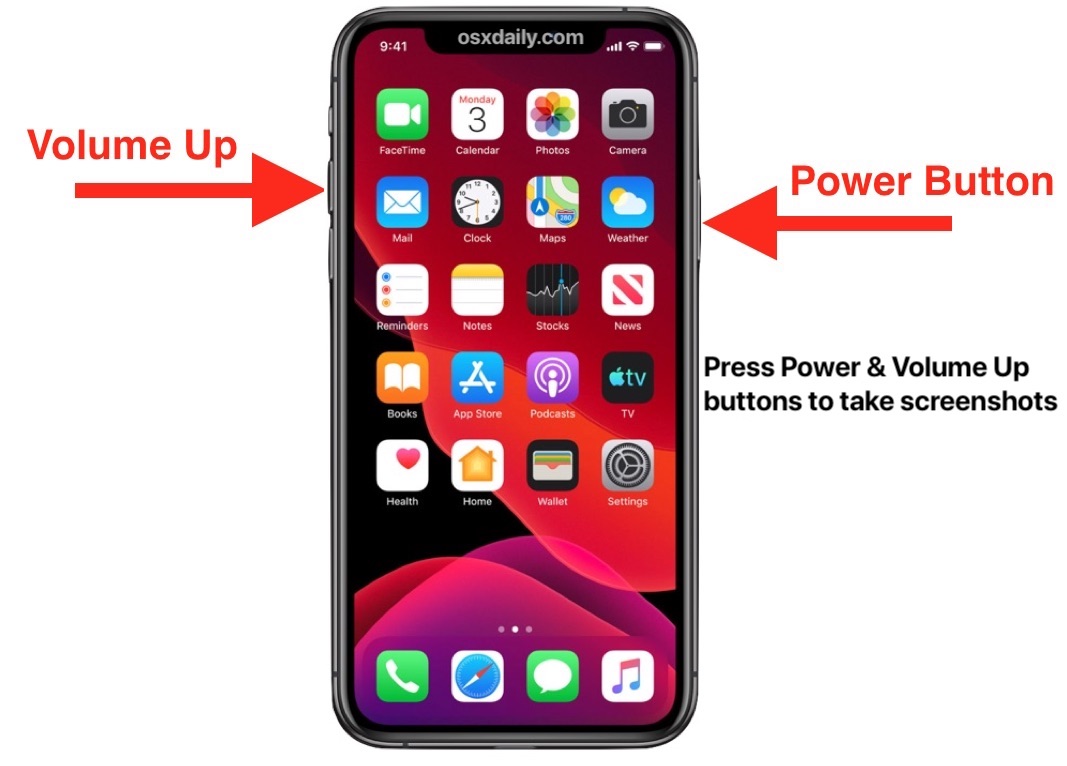
✔ iPhone 截圖方式

  • 電源鍵+音量鍵(同時按)

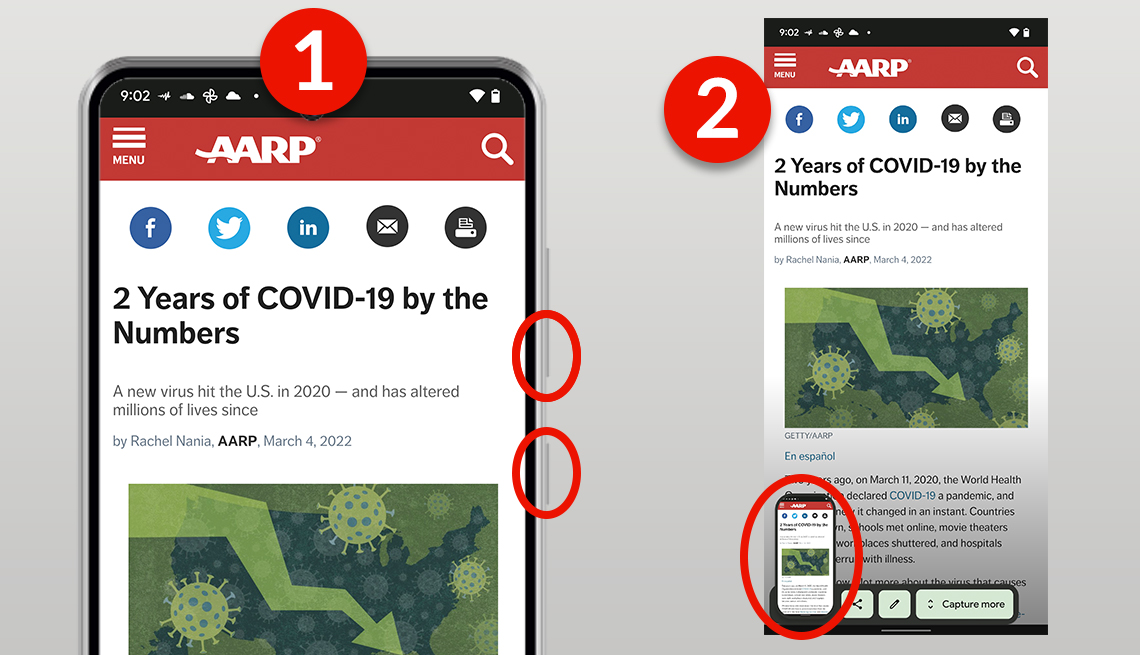
✔ Android 截圖方式

  • 電源鍵+音量鍵
  • 三指下滑(部分品牌)

📌 成功後,畫面角落會出現「縮圖預覽」


二、很多人忽略的關鍵:截完圖要「立刻點一下」

https://assets.content.technologyadvice.com/screen_capture_ios_switch_back_455f3d1760.webp
https://www.maketecheasier.com/assets/uploads/2022/07/Edit-Screenshot-Phone.jpg

❌ 常見錯誤:
截完 → 放著不管 → 之後找不到、也沒整理

✔ 正確做法:
截完立刻點左下角(或右下角)的縮圖

👉 你會進入「截圖編輯模式」,這才是重點!


三、截圖不只是存圖,這 4 個功能超好用


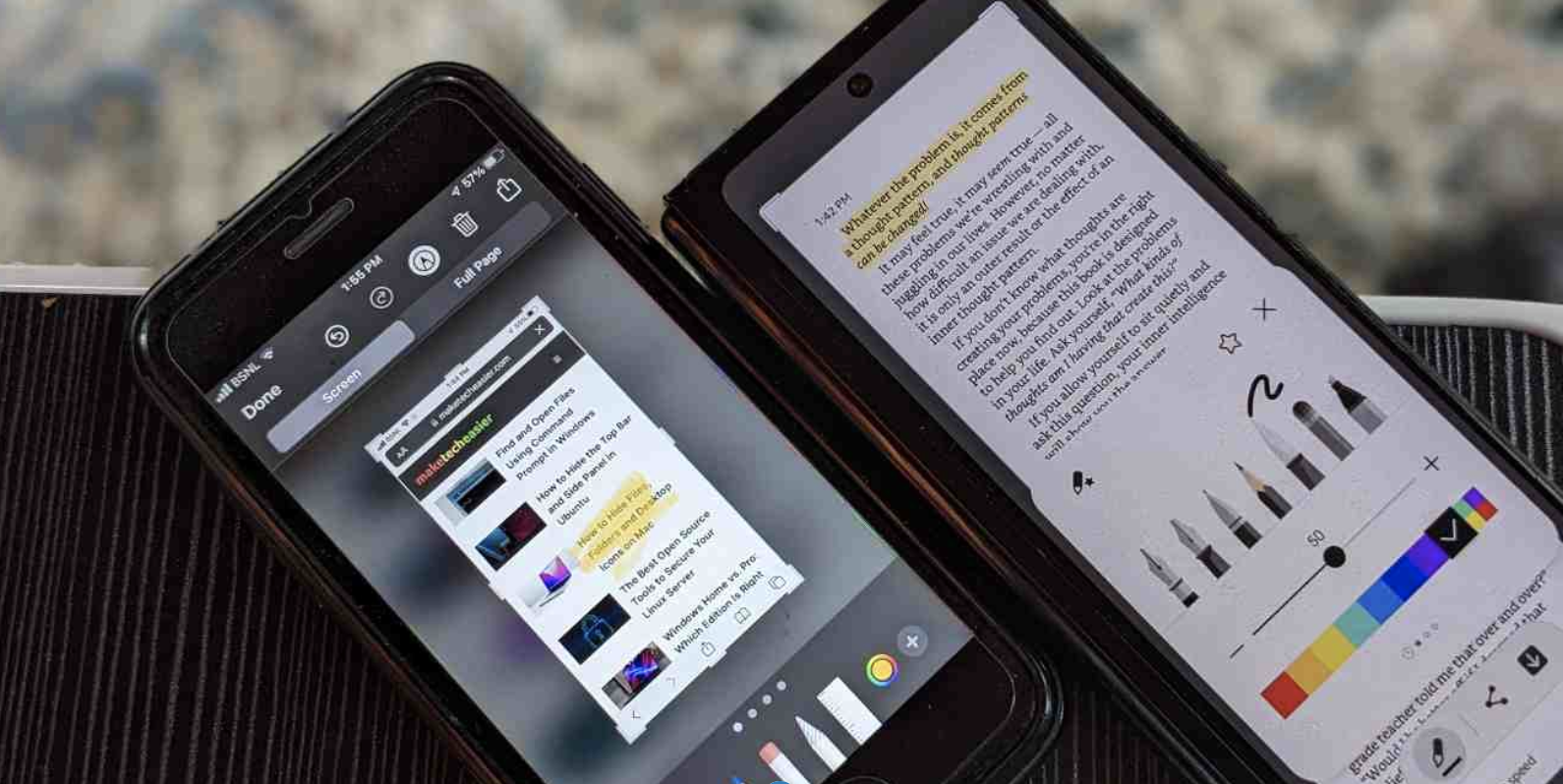
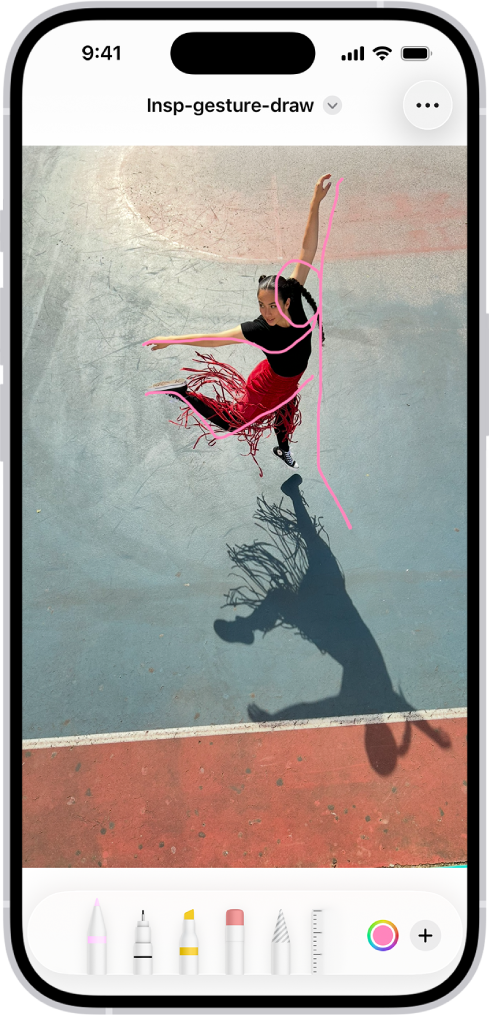
✏️ 1️⃣ 畫重點、圈起來(最常用)
https://help.apple.com/assets/68FABD5B6EF504342600E3E5/68FABD675A41CCC23909151C/en_US/aaca04115cec10a55ff226d9192dbd23.png
https://forum.shotcut.org/uploads/default/optimized/2X/d/dc802065badf29cfad956ef5d41d55297e6de0ff_2_1024x576.jpeg
  • 畫圈
  • 畫箭頭
  • 加註文字

👉 教爸媽、傳給朋友、存備忘都超清楚
👉 比打字解釋快十倍


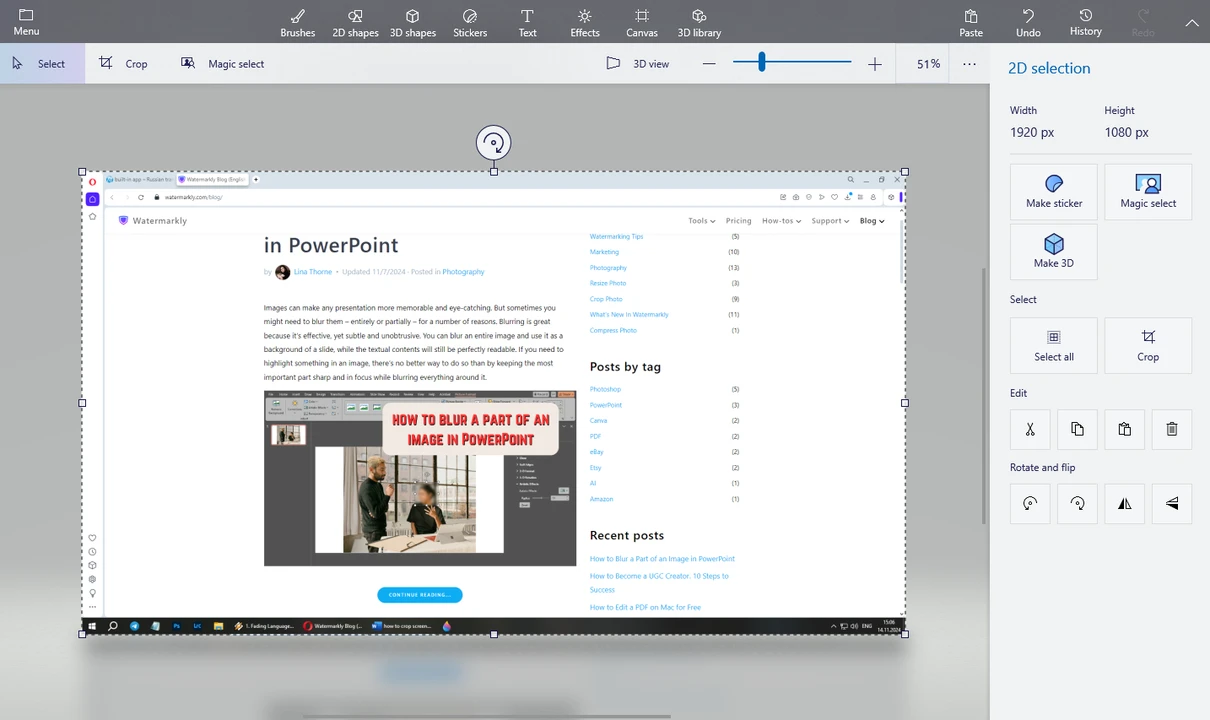
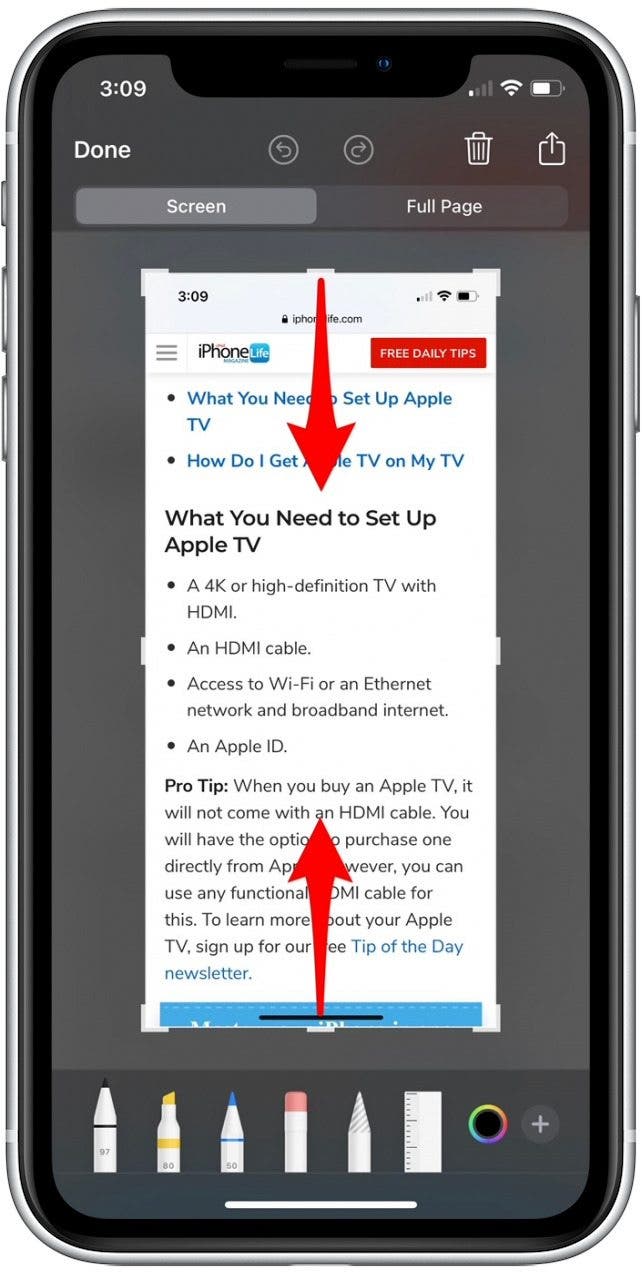
✂️ 2️⃣ 裁掉不必要的畫面
https://www.iphonelife.com/sites/iphonelife.com/files/styles/screenshot_iphonexr_660_2x/public/crop_screenshot_from_iphone.jpg
https://watermarkly.com/images/screenshot-on-windows/screenshot-windows-5.webp
  • 只留重點
  • 隱私內容直接裁掉

📌 很多人不知道:
裁完儲存=原圖會被取代,不怕洩漏


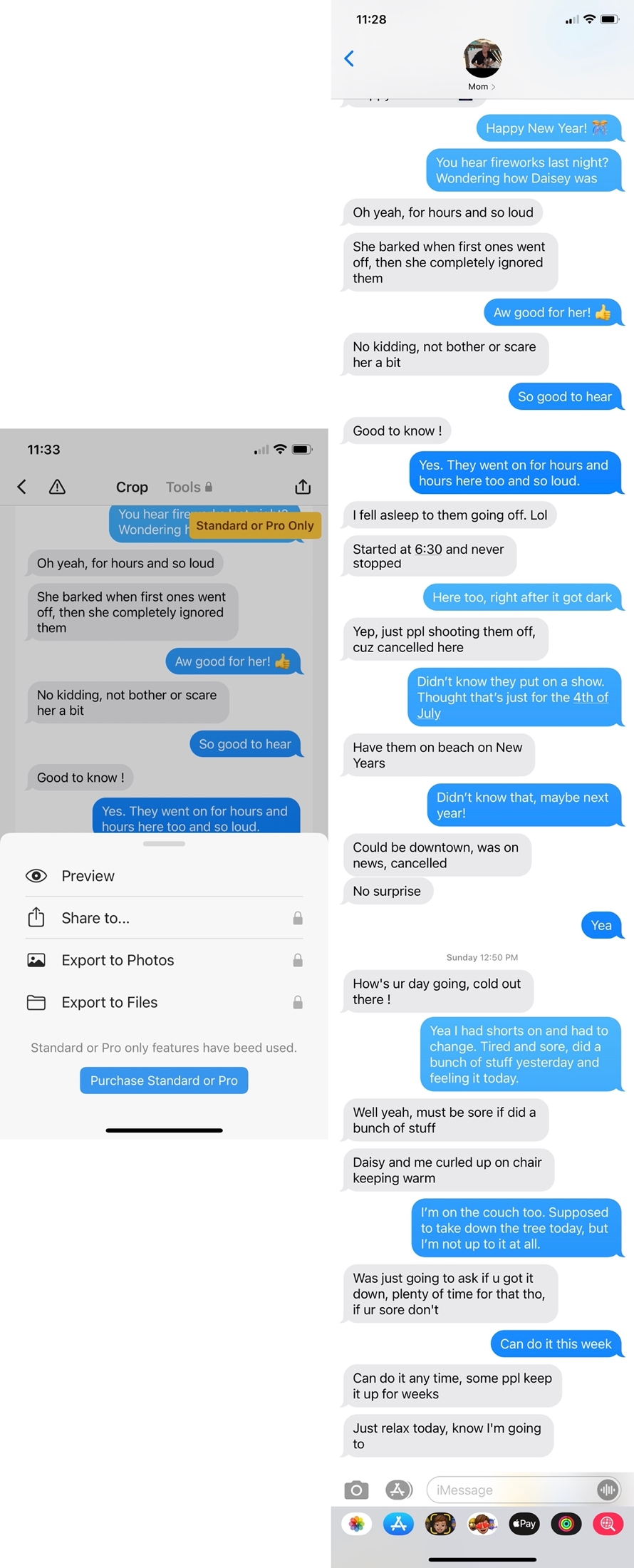
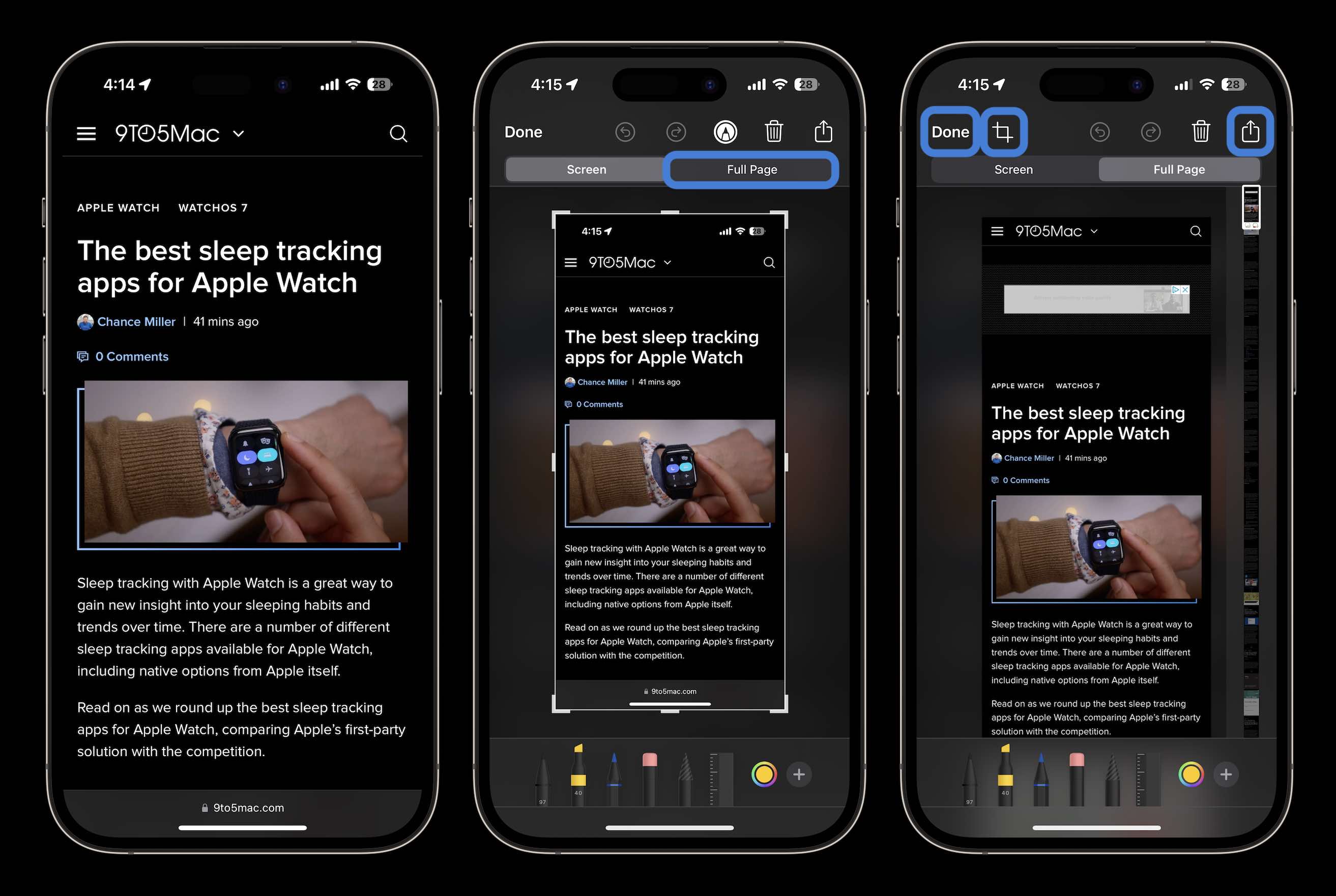
📄 3️⃣ 長截圖(聊天紀錄、網頁超好用)
https://9to5mac.com/wp-content/uploads/sites/6/2022/04/take-scrolling-screenshot-on-iphone-1.jpg?quality=82&strip=all
https://media.idownloadblog.com/wp-content/uploads/2021/01/PicSew-Preview-Finished-iPhone.jpg

適合用在:

  • 聊天記錄
  • 教學步驟
  • 網頁內容

📌 Android 多半內建
📌 iPhone 可在「整頁」選項使用(Safari 等)


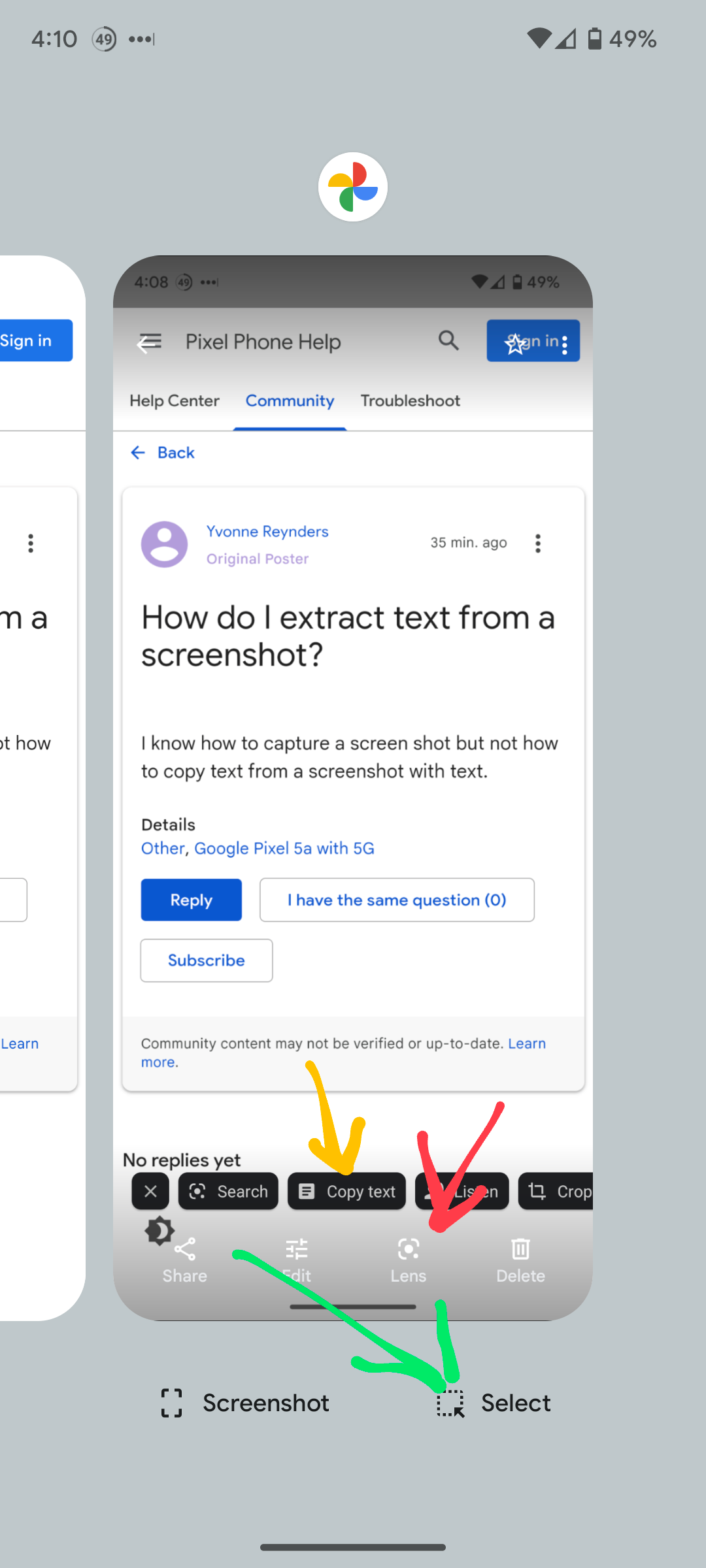
🔍 4️⃣ 從截圖「直接抓文字」(很多人不知道)
https://storage.googleapis.com/support-forums-api/attachment/message-195950863-3521946457657050270.png
https://www.iphonelife.com/sites/iphonelife.com/files/styles/3_2_704px/public/livetext_3.jpg

✔ iPhone(較新版本):

  • 直接點截圖中的文字 → 複製

✔ Android:

  • 部分品牌支援
  • 或用 Google 相簿「文字擷取」

👉 不用重打,超省時間


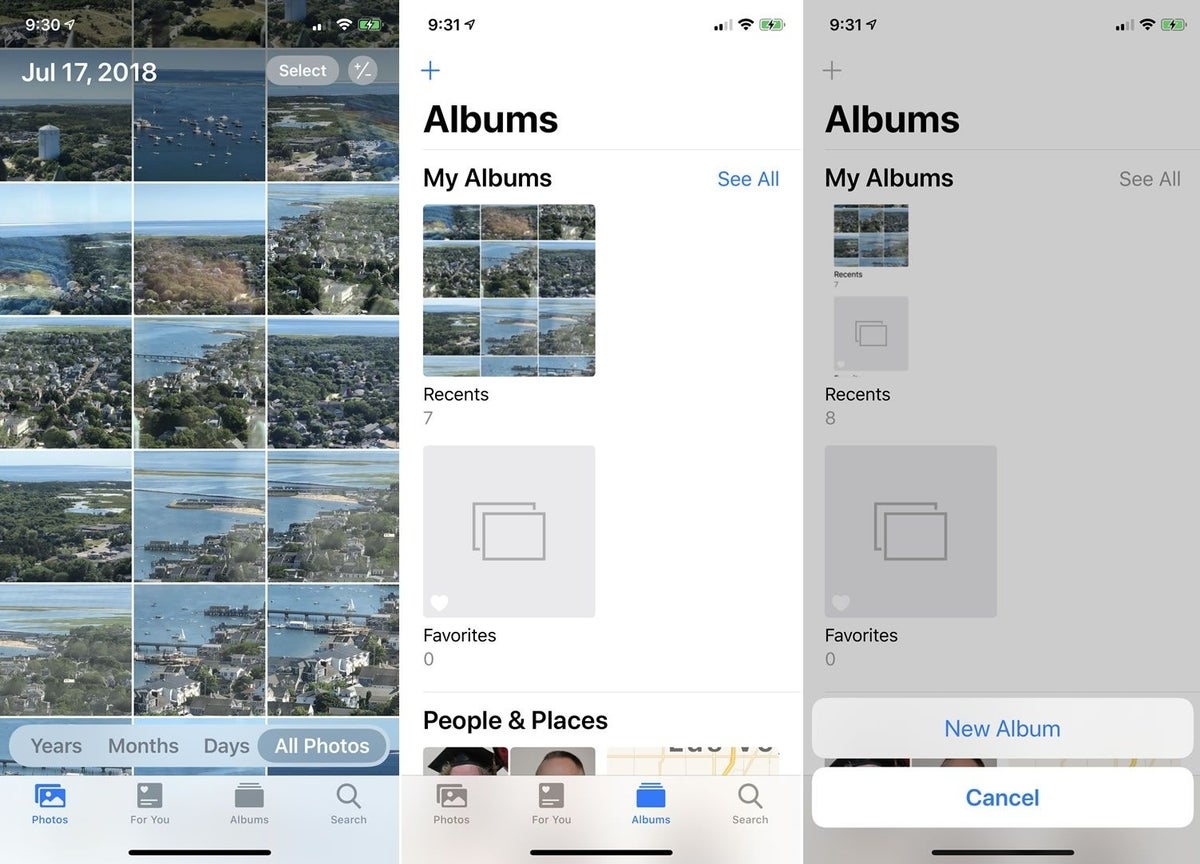
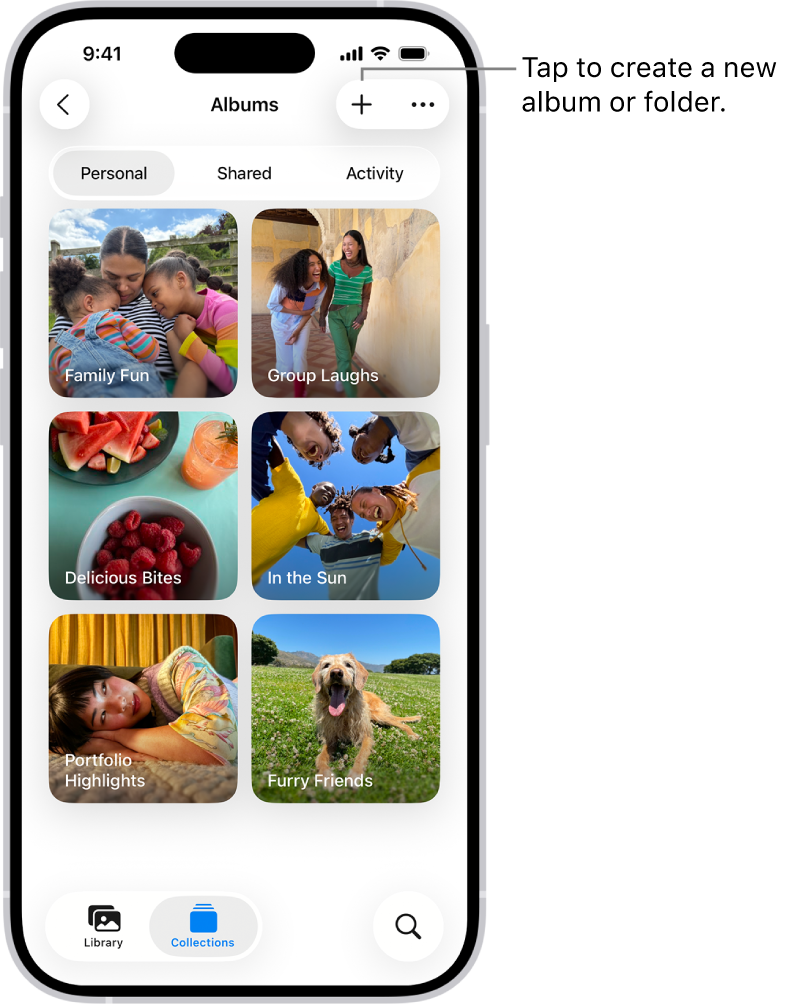
四、截圖後怎麼整理,才不會越存越亂?
https://help.apple.com/assets/68FABD5B6EF504342600E3E5/68FABD675A41CCC23909151C/en_US/58794ffa8247e1b498aea047a5c88f3c.png
https://assets.techrepublic.com/uploads/2020/06/Figure-a-Organize-iPhone-Photos-Albums.jpg?x56061=

建議做法:

  • 使用系統內建「截圖資料夾」
  • 定期刪掉用完的截圖
  • 教學用的可加註後再存

📌 截圖本來就是短期工具,不是長期收藏


五、最常見的 3 個截圖迷思

❌ 截圖只能存,不能編輯
❌ 截圖一定要裝 App
❌ 截圖很佔空間

✔ 其實手機內建就很夠用了
✔ 會用編輯,反而更省空間


✅ 總結:截圖用對,手機立刻好用一倍

👉 會截只是開始,會用才是關鍵

下次截圖時,記得多點那一下,
你會發現手機突然變得聰明又貼心。


🖼️ 文章特色圖片(建議)
https://sp-ao.shortpixel.ai/client/to_webp%2Cq_glossy%2Cret_img%2Cw_253%2Ch_328/https%3A//innovativespeech.com/wp-content/uploads/2020/11/Screenshot-One-Pagers.png
https://www.aarp.org/content/dam/aarp/home-and-family/personal-technology/2022/03/1140-android-screenshot-instructions.jpg

圖片建議風格:

  • 手機畫面+截圖符號
  • 教學感、清楚、不需人臉
  • 適合生活技巧 / 手機技巧分類

閱讀 Stories 版

訪客 身份留言
尚無留言


閱讀 Stories 版