
為什麼要設定螢幕使用時間限制?
長時間滑手機容易分散注意力,甚至影響睡眠品質。透過 iPhone 的「螢幕使用時間」功能,你可以設定每日使用時間限制,幫助自己或家人養成健康的手機使用習慣。
設定前注意事項
- iOS 版本需為 12.0 以上才能使用「螢幕使用時間」功能。
- 設定密碼後,只有輸入密碼才能延長時間,避免輕易解除限制。
- 可分別為各個 App 或 App 類別設定不同的使用時間限制。
設定螢幕使用時間限制的步驟
- 開啟設定 App
在 iPhone 主畫面點擊「設定」圖示,進入設定選單。 - 進入螢幕使用時間
設定→螢幕使用時間,點選進入螢幕使用時間頁面。 - 啟用螢幕使用時間
若尚未啟用,點選「開啟螢幕使用時間」,並閱讀介紹後,點選「繼續」。 - 設定密碼保護(可選)
點選「使用螢幕使用時間密碼」,設定一組四位數密碼,防止他人輕易更改設定。 - 設定App使用時間限制
點選「App 限制」→「新增限制」,選擇你想限制的 App 類別或具體 App,設定每日允許使用時間。 - 確認並儲存限制
設定完成後,點選「新增」保存限制。超過時間後,App 將被暫時封鎖。
延伸應用:管理家人或小孩的手機使用時間
透過「家人共享」功能,家長可以遠端設定孩子的螢幕使用時間限制,並查看使用報告,幫助全家共同維持健康的使用習慣。
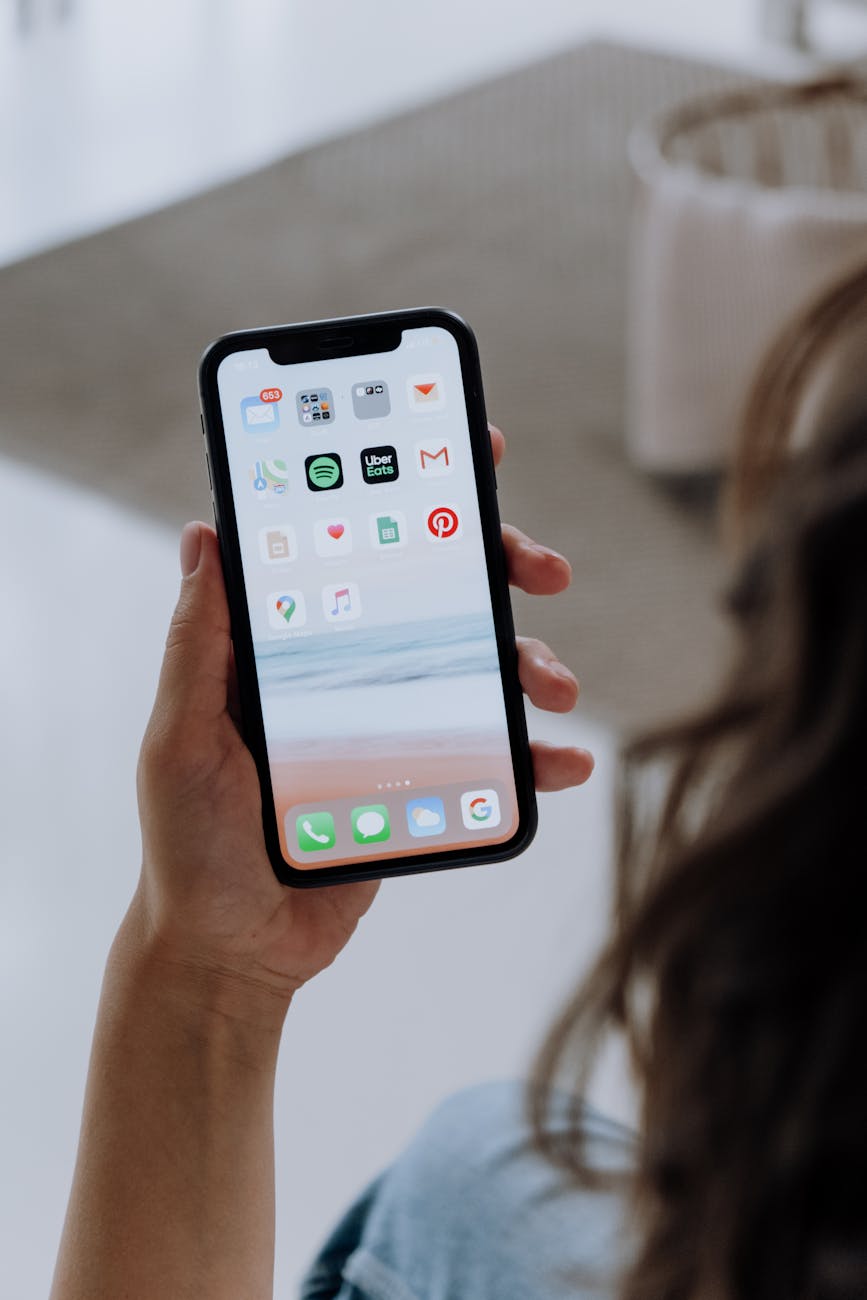
【建議圖片】iPhone 設定畫面截圖,停留在「螢幕使用時間」設定頁面
以 訪客 身份留言
尚無留言